


导语
哈喽,大家好,我是小范。今天为大家带来的是备份地图及地图卡退后消失,如何进行恢复的教程。由于个人经历,本次仅展示0.44.2及0.52.1老版本的安卓端教程,其他版本教程请等待择日更新。那么接下来,我们开始吧!
0.44.2版本
1.地图备份
原理上就是将原有数据从数据目录中迁移出来。然后在重装后将数据迁移回去
Step1:请打开手机自带的“文件管理”中的“miniplay”文件夹,然后在找到后缀为“sz44”的文件夹并打开,再点击Data。
Step2.1:若地图已备份 你可以直接拷贝“backups”目录文件夹,在重装过后重新导入拷贝过的“backups”文件夹
Step2.2:若地图未备份 需采用“地图封面法”找到目标地图,具体方法如下(下面单列)
地图封面法
找到带有w后很多数字的文件夹(这些数字就是地图ID,若已知地图ID则无需采用“地图封面法”。直接备份对英文文件夹即可)点击后找到“thumb.png_”或”thumb.webp_”然后以图片形式打开(如果文件管理器不支持或未显示此方式,可以将上方文件其中之一的后缀名(小圆点后面的东西)中的最后一个下划线删除(这里不是删文件,是改名)然后用相册浏览,如果和你的地图一样则直接拷贝这个带w的目录,如果不一样则继续应用“地图封面法”寻找其他文件夹,直至找到为止“
Step3:确定好已拷贝到与数据目录毫不相关的位置后,卸载重装,在重新安装后将拷贝过后的文件夹按原路径重新拷贝回去。
2.地图卡退后恢复
主要表现在可能游戏闪退/设备意外关闭后重新登陆发现地图消失的情况
Step1:请打开手机自带的“文件管理”中的“miniplay”文件夹,然后在找到后缀为“sz44”的文件夹并打开,再点击data。
Step2:找到后缀名中存在“tmp”的文件夹。但可能你会发现地图id相同。
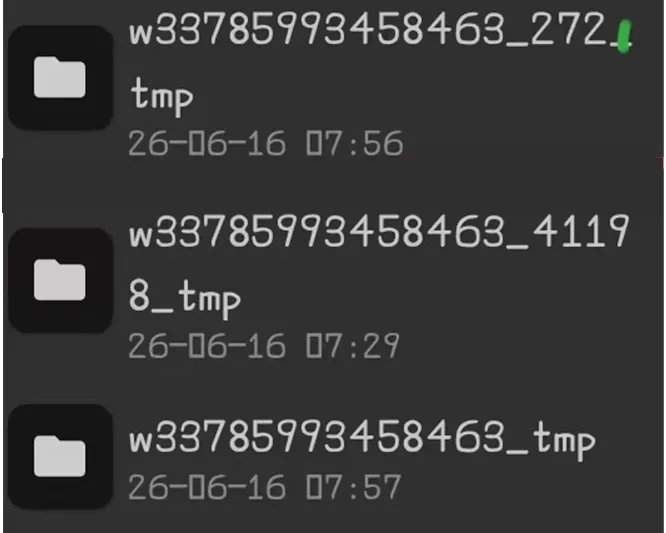
Step3:找到下方时间最晚的文件夹,将下划线及下划线后的内容删去(如下所示)
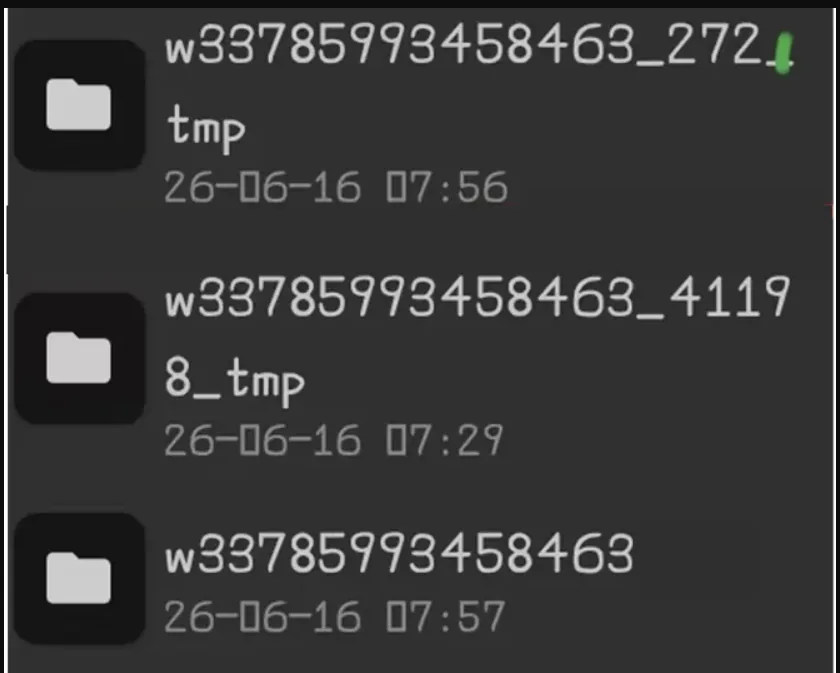
Step4:重新登录游戏,丢失地图存档大概率会恢复。
0.52.1版本
⚠️这一版本不同安卓系统有不同的教程,请先去设置-关于手机中查看自己的安卓系统版本
安卓7.1及以下的系统:无需另外准备工具—-看A版教程
安卓7.1-安卓11系统:需使用第三方文件管理器(MT管理器、ES管理器等)—-看B版教程
安卓11-安卓16+系统:需使用第三方文件管理器(MT管理器、ES管理器等)、Shizuku—看C版教程
A版
1.地图备份
Step1:请打开手机自带的“文件管理”中的“Android”文件夹,然后在找到名字为“Data”的文件夹并打开
Step2:找到后缀为“SZ0521”的文件夹并打开,再找到“files”并打开,再找到“miniplay”并打开,继续找到“data”文件夹并打开。
Step3.1:若地图已备份 你可以直接拷贝“backups”目录文件夹,在重装过后重新导入拷贝过的“backups”文件夹
Step3.2:若地图未备份 需采用“地图封面法”找到目标地图,具体方法如下(下面单列)
地图封面法
找到带有w后很多数字的文件夹(这些数字就是地图ID,若已知地图ID则无需采用“地图封面法”。直接备份对英文文件夹即可)点击后找到“thumb.png_”或”thumb.webp_”然后以图片形式打开(如果文件管理器不支持或未显示此方式,可以将上方文件其中之一的后缀名(小圆点后面的东西)中的最后一个下划线删除(这里不是删文件,是改名)然后用相册浏览,如果和你的地图一样则直接拷贝这个带w的目录,如果不一样则继续应用“地图封面法”寻找其他文件夹,直至找到为止“
Step4:确定好已拷贝到与数据目录毫不相关的位置后,卸载重装,在重新安装后将拷贝过后的文件夹按原路径重新拷贝回去。
2.地图卡退后恢复
Step1:请打开手机自带的“文件管理”中的“Android”文件夹,然后在找到名字为“Data”的文件夹并打开
Step2:找到后缀为“SZ0521”的文件夹并打开,再找到“files”并打开,再找到“miniplay”并打开,继续找到“data”文件夹并打开。
Step3:找到后缀名中存在“tmp”的文件夹。但可能你会发现地图id相同。
Step4:找到下方时间最晚的文件夹,将下划线及下划线后的内容删去(如下所示)
Step5:重新登录游戏,丢失地图存档大概率会恢复。
B版(请提前下载好第三方文件管理器)【有基础的可直接从Step3开始看】
1.地图备份
Step1:请打开MT管理器中的“Android”文件夹,然后在找到名字为“Data”的文件夹并打开,会弹出如下提示
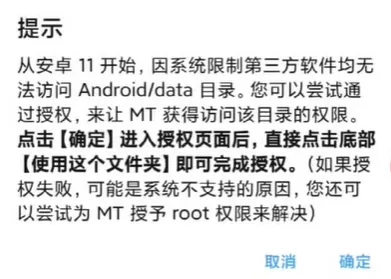
Step2:点击确定,在弹出页面中点击“使用此文件夹” 再选择“允许”


Step3:找到后缀为“SZ0521”的文件夹并打开,再找到“files”并打开,再找到“miniplay”并打开,继续找到“data”文件夹并打开。
Step4.1:若地图已备份 你可以直接拷贝“backups”目录文件夹,在重装过后重新导入拷贝过的“backups”文件夹
Step4.2:若地图未备份 需采用“地图封面法”找到目标地图,具体方法如下(下面单列)
地图封面法
找到带有w后很多数字的文件夹(这些数字就是地图ID,若已知地图ID则无需采用“地图封面法”。直接备份对英文文件夹即可)点击后找到“thumb.png_”或”thumb.webp_”然后以图片形式打开(如果文件管理器不支持或未显示此方式,可以将上方文件其中之一的后缀名(小圆点后面的东西)中的最后一个下划线删除(这里不是删文件,是改名)然后用相册浏览,如果和你的地图一样则直接拷贝这个带w的目录,如果不一样则继续应用“地图封面法”寻找其他文件夹,直至找到为止“
Step5:确定好已拷贝到与数据目录毫不相关的位置后,卸载重装,在重新安装后将拷贝过后的文件夹按原路径重新拷贝回去。
2.地图卡退后恢复
Step1:请打开MT管理器中的“Android”文件夹,然后在找到名字为“Data”的文件夹并打开,会弹出如下提示
Step2:点击确定,在弹出页面中点击“使用此文件夹” 再选择“允许”
Step3:找到后缀为“SZ0521”的文件夹并打开,再找到“files”并打开,再找到“miniplay”并打开,继续找到“data”文件夹并打开。
Step4:找到后缀名中存在“tmp”的文件夹。但可能你会发现地图id相同。
Step5:找到下方时间最晚的文件夹,将下划线及下划线后的内容删去(如下所示)
Step6:重新登录游戏,丢失地图存档大概率会恢复。
C版(请提前下载好第三方文件管理器及Shizuku)
1.地图备份
Step1:请打开设置-关于手机
Step2.1:如果有软件版本号,持续点击软件版本号,直至弹出“您已处于开发者模式,无需进行此操作”
Step2.2:如果没有软件版本号,则点击版本信息,再持续点击软件版本号,直至弹出“您已处于开发者模式,无需进行此操作”
Step3:在设置的搜索栏搜索“开发者选项”点击进入,向下翻,开启无线调试的开关(请注意,开启时手机需连接WIFI)弹出如下提示,勾选“始终允许通过此网络进行调试”再点击允许。
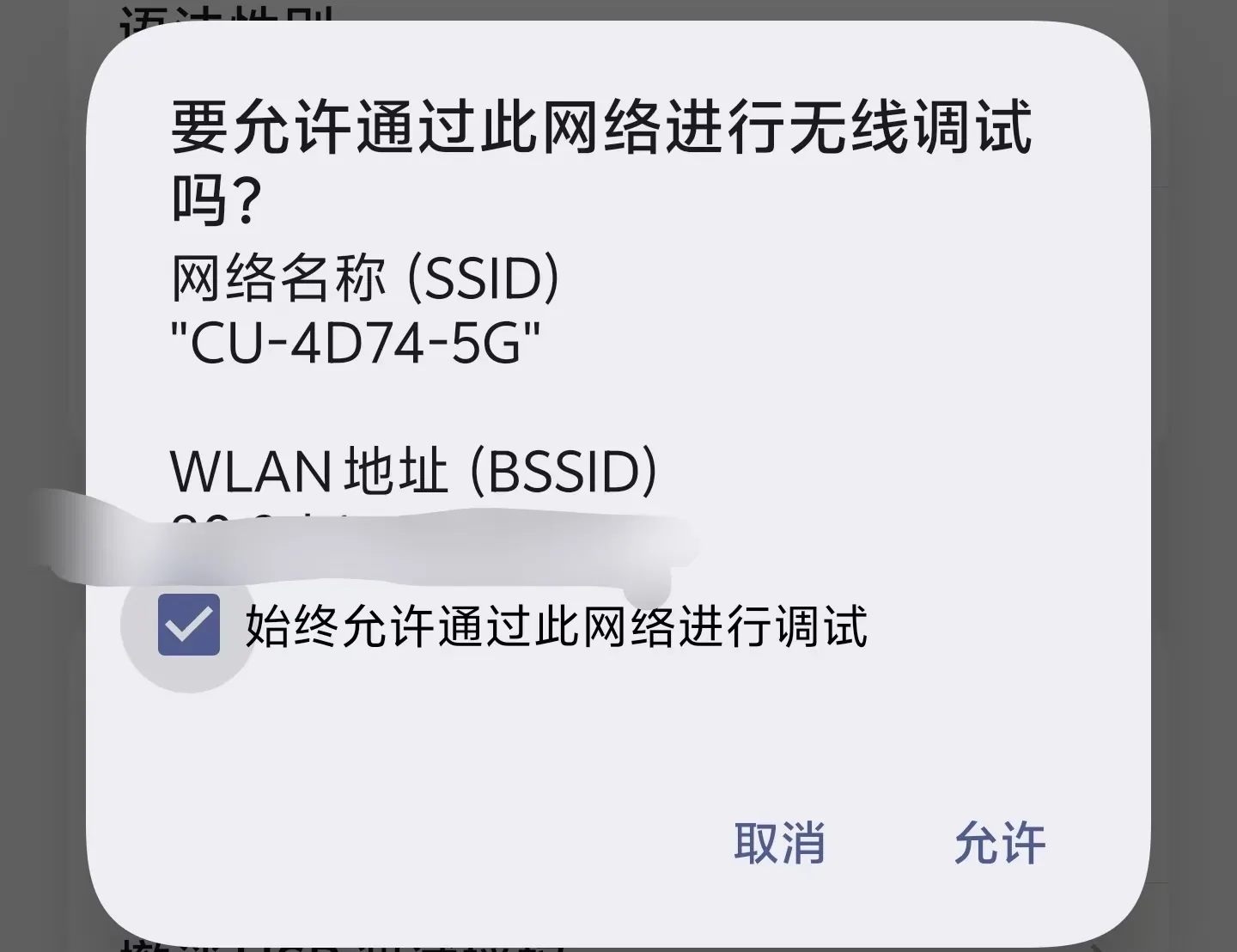
Step4:打开shizuku,点击配对,再点击开发者选项,确认无线调试开关已开启后,点击“无线调试”四个字
Step5:点击使用配对码配对设备,记住屏幕上显示的6位数字,然后向下翻打开通知中心,点击shizuku的小箭头,再点击输入配对码,输入那6位数字。
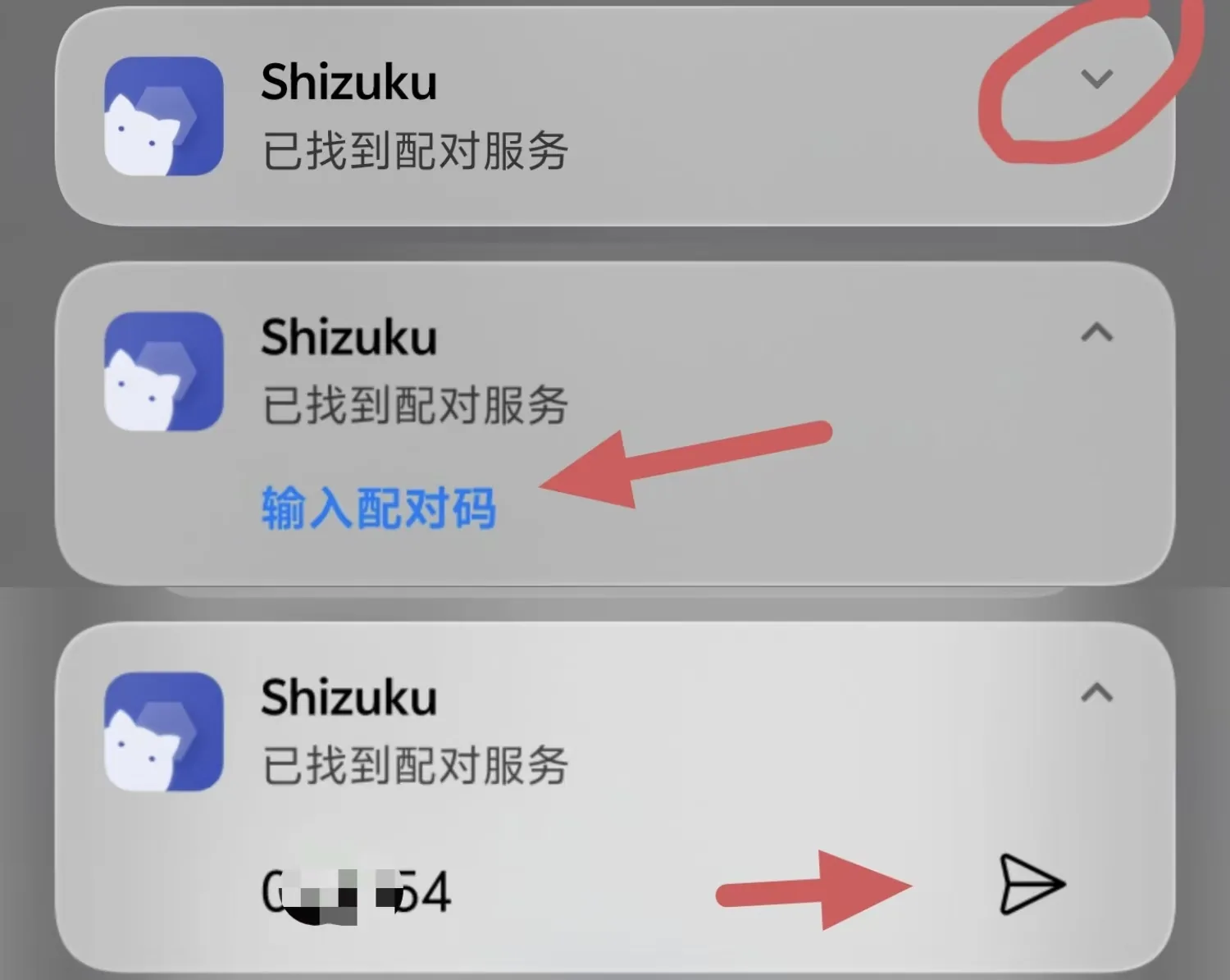
Step6:返回shizuku主页面,点击启动。等待主页面显示“shizuku正在运行”
Step7:打开MT管理器,弹出如下提示,点击始终允许。
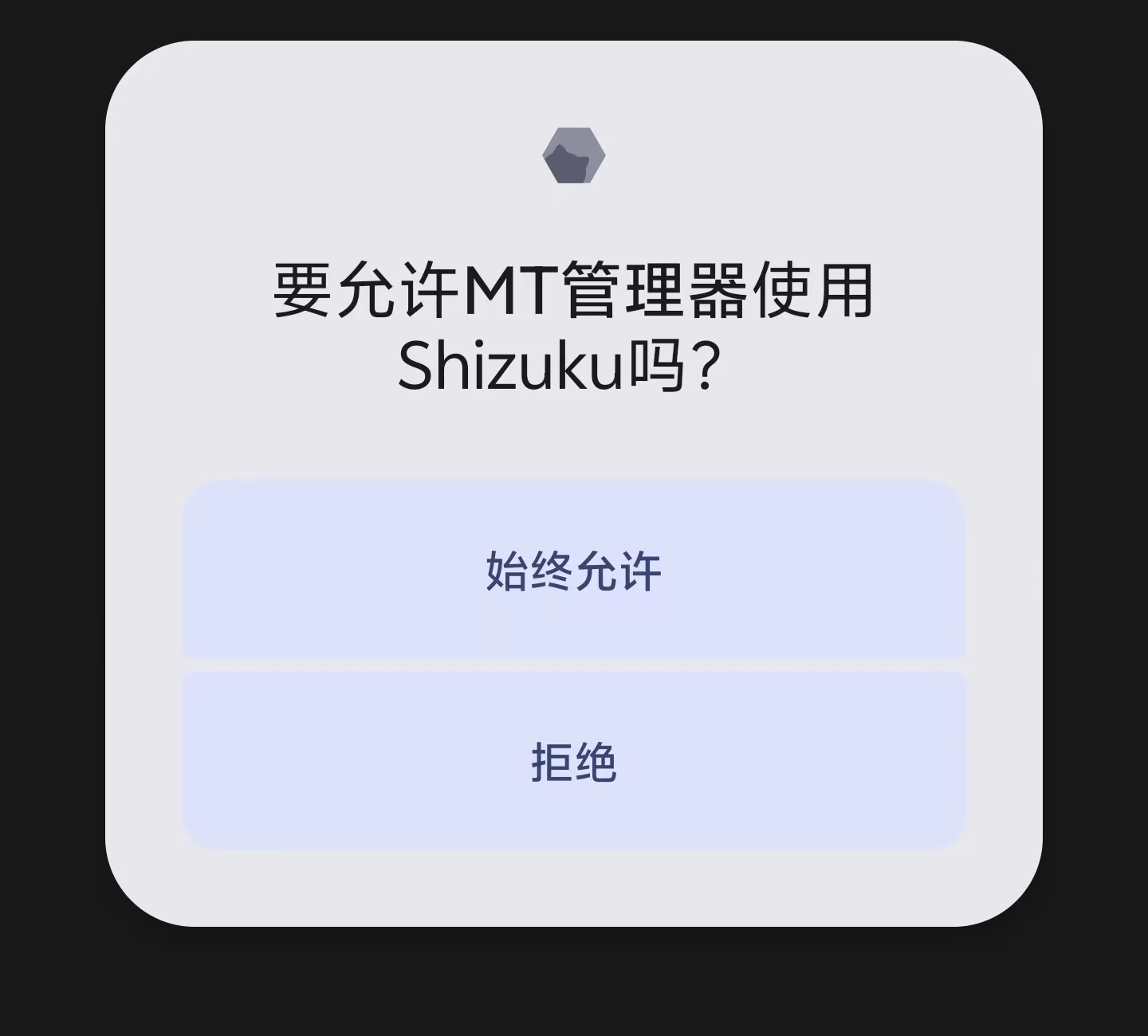
Step8:请打开MT管理器中的“Android”文件夹,然后在找到名字为“Data”的文件夹并打开
Step9:找到后缀为“SZ0521”的文件夹并打开,再找到“files”并打开,再找到“miniplay”并打开,继续找到“data”文件夹并打开。
Step10.1:若地图已备份 你可以直接拷贝“backups”目录文件夹,在重装过后重新导入拷贝过的“backups”文件夹
Step10.2:若地图未备份 需采用“地图封面法”找到目标地图,具体方法如下(下面单列)
地图封面法
找到带有w后很多数字的文件夹(这些数字就是地图ID,若已知地图ID则无需采用“地图封面法”。直接备份对英文文件夹即可)点击后找到“thumb.png_”或”thumb.webp_”然后以图片形式打开(如果文件管理器不支持或未显示此方式,可以将上方文件其中之一的后缀名(小圆点后面的东西)中的最后一个下划线删除(这里不是删文件,是改名)然后用相册浏览,如果和你的地图一样则直接拷贝这个带w的目录,如果不一样则继续应用“地图封面法”寻找其他文件夹,直至找到为止“
Step11:确定好已拷贝到与数据目录毫不相关的位置后,卸载重装,在重新安装后将拷贝过后的文件夹按原路径重新拷贝回去。
2.地图卡退后恢复
Step1:请打开设置-关于手机
Step2.1:如果有软件版本号,持续点击软件版本号,直至弹出“您已处于开发者模式,无需进行此操作”
Step2.2:如果没有软件版本号,则点击版本信息,再持续点击软件版本号,直至弹出“您已处于开发者模式,无需进行此操作”
Step3:在设置的搜索栏搜索“开发者选项”点击进入,向下翻,开启无线调试的开关(请注意,开启时手机需连接WIFI)弹出如下提示,勾选“始终允许通过此网络进行调试”再点击允许。
Step4:打开shizuku,点击配对,再点击开发者选项,确认无线调试开关已开启后,点击“无线调试”四个字
Step5:点击使用配对码配对设备,记住屏幕上显示的6位数字,然后向下翻打开通知中心,点击shizuku的小箭头,再点击输入配对码,输入那6位数字。
Step6:返回shizuku主页面,点击启动。等待主页面显示“shizuku正在运行”
Step7:打开MT管理器,弹出如下提示,点击始终允许。
Step8:请打开MT管理器中的“Android”文件夹,然后在找到名字为“Data”的文件夹并打开
Step9:找到后缀为“SZ0521”的文件夹并打开,再找到“files”并打开,再找到“miniplay”并打开,继续找到“data”文件夹并打开。
Step10:找到后缀名中存在“tmp”的文件夹。但可能你会发现地图id相同。
Step11:找到下方时间最晚的文件夹,将下划线及下划线后的内容删去(如下所示)
Step12:重新登录游戏,丢失地图存档大概率会恢复。
好了,以上就是本期教程,我们下期见~







- 最新
- 最热
只看作者